
デザインツールを利用した注文の流れ
STEP1: アイテムを選択する
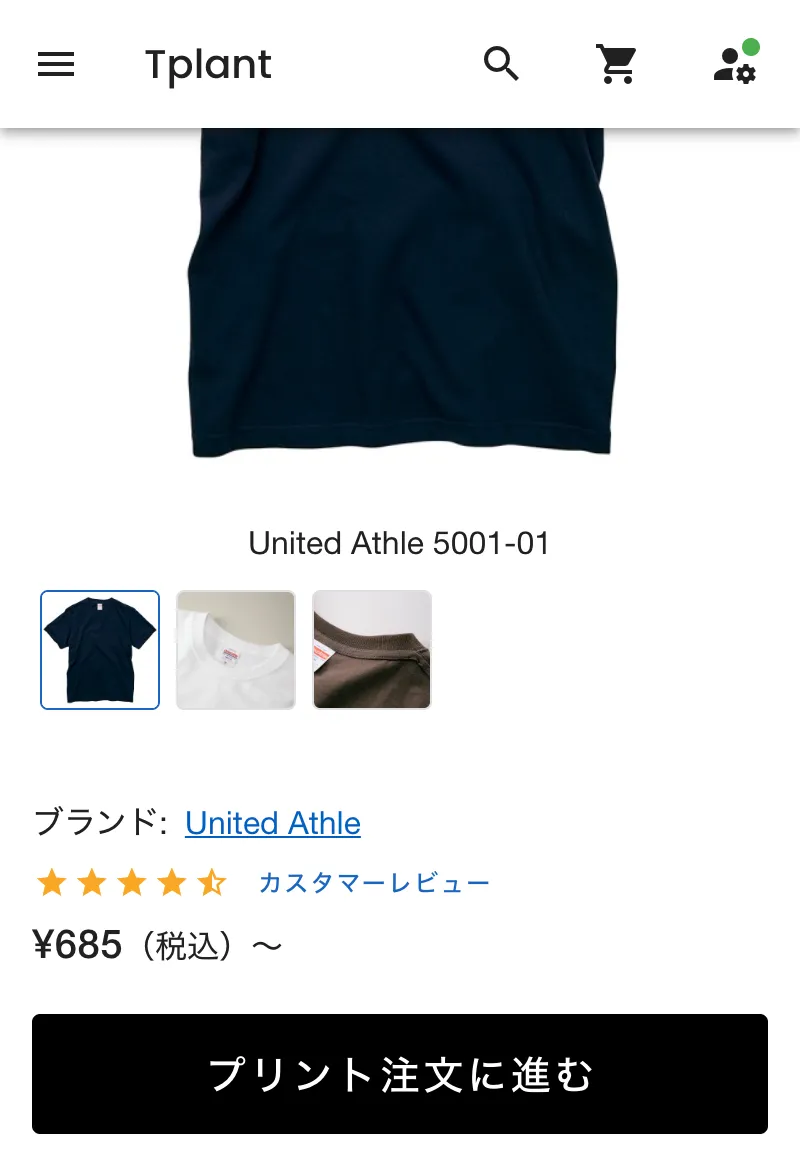
商品一覧ページからご希望のアイテムをお選びください。
デザインツールに対応した商品には下記のアイコンが付いています。
デザインツール
商品詳細ページが開きましたら、「プリント注文に進む」ボタンを押下し、プリント注文ページに進んでください。
下記の手順でプリント方法、カラー、サイズ、数量を決定します。
(複数のカラーとサイズの組み合わせが可能です。)
- インクジェットプリントまたはホワイトインクジェットプリントを選択
- カラーを選択する
- サイズごとの数量を入力する
入力内容に誤りがないかをご確認の上、「次へ」ボタンをクリックしてください。
STEP2: プリント位置を選択
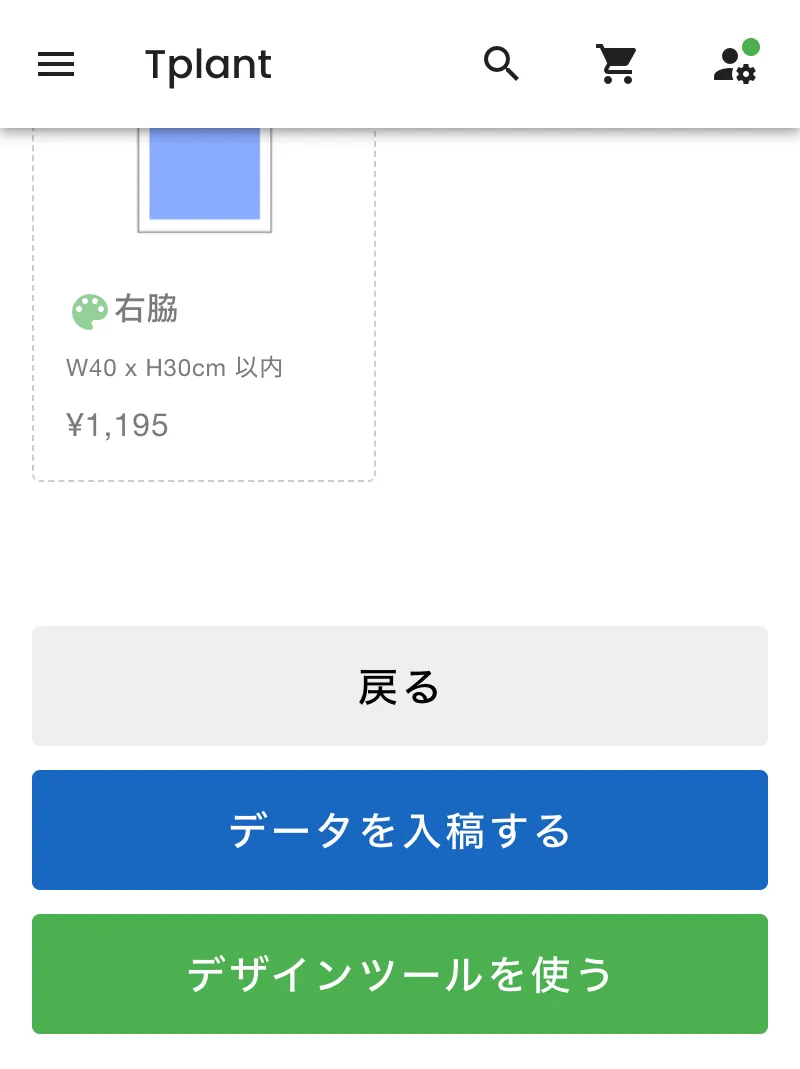
プリント位置選択画面が開いたら、プリント位置を選択し、「デザインツールを使う」ボタンを押下してください。
※プリント位置は複数選択(最大4箇所)できます。
STEP3: デザインする
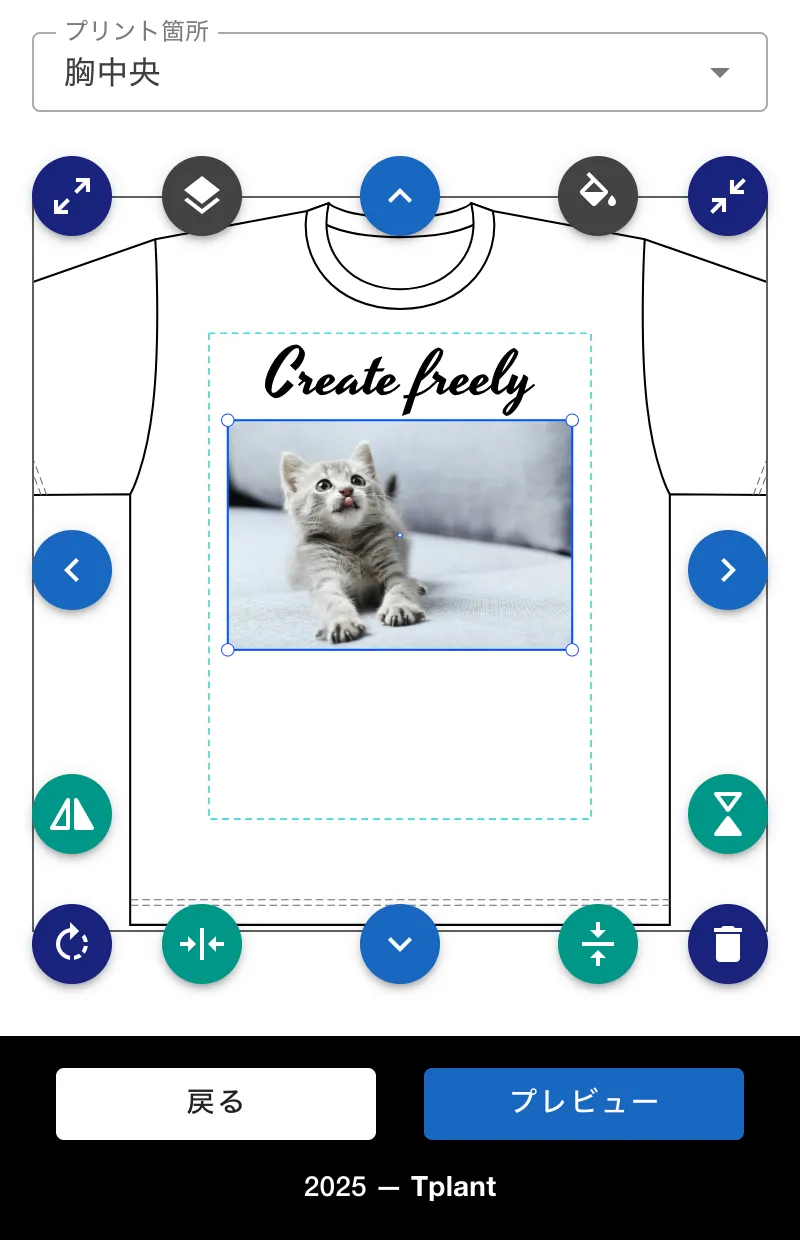
デザインツールが開いたら、下記の手順でデザインを作成してください。
- 画像や文字、スタンプ等を組み合わせてデザインを作成
- デザインが完成したら、「プレビュー」ボタンをクリックして仕上がりイメージを確認
- プレビューに問題がなければ「カートに入れる」ボタンを押下
STEP4: ショッピングカート
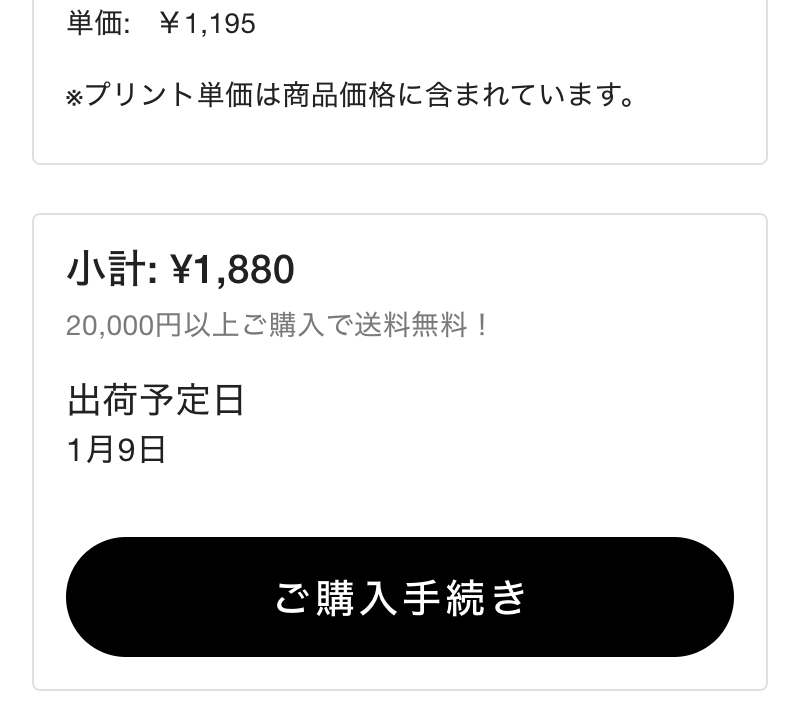
カートに入れた商品の内容と金額をご確認ください。
カラーやサイズ、数量に間違いがあった場合、カート内で変更する事ができます。
内容に問題がなければ「ご購入手続き」ボタンを押下してください。
STEP5: 注文完了
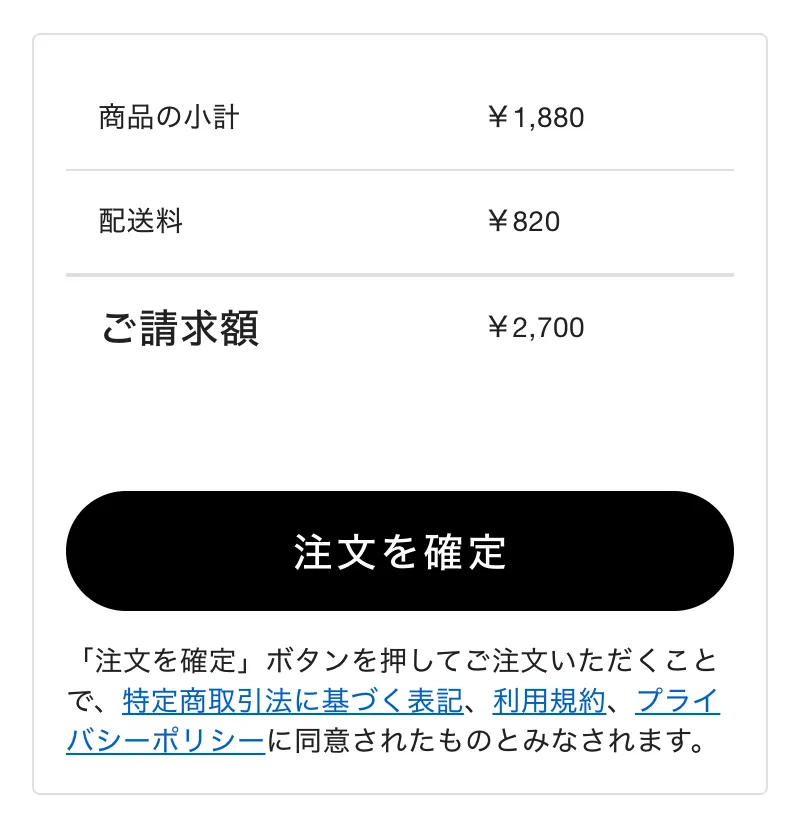
お客様情報、お届け先、お支払い方法を入力してください。全ての項目をご入力いただきましたら、内容に誤りがないことをご確認の上、「注文を確定」ボタンをクリックしてください。
ご注文が確定しましたら、すぐに「注文内容の確認(自動返信)」メールを送信いたします。
数分経過しても注文確認メール届かないような場合は、迷惑メールフォルダに振り分けられているか、ご登録いただいたメールアドレスが間違っている可能性があります。メールが届かない場合は、お問い合わせフォームより(お名前・メールアドレス・注文日時をご記載の上)ご連絡ください。
STEP6: 制作・商品お届け
制作が完了次第、商品を発送いたします。
配送状況については、出荷完了メールに記載されたリンクからご確認ください。