
シルクスクリーンプリント注文の流れ
シルクスクリーンプリントはデザインの色数分だけ版が必要になります。また、デザインにグラデーションや濃淡が含まれる場合は網点処理が必要になります。
お客様のイメージと製品に相違が生じることを防ぐため、シルクスクリーンプリント注文の際は事前にデザインデータと入力内容を人の目でチェックをするようにしております。
STEP1: アイテムを選択
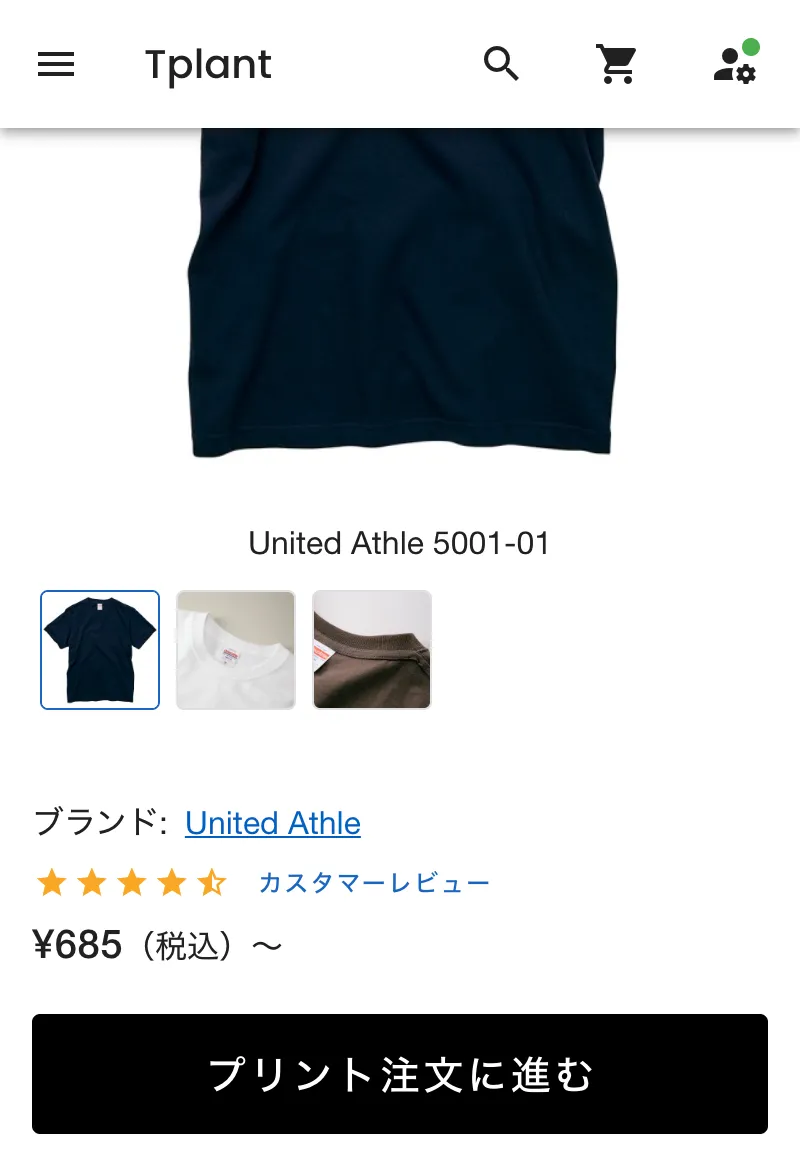
商品一覧ページからご希望のアイテムをお選びください。
商品詳細ページが開きましたら、「プリント注文に進む」ボタンを押下し、プリント注文ページに進んでください。
下記の手順でプリント方法、カラー、サイズ、数量を決定します。
(複数のカラーとサイズの組み合わせが可能です。)
- シルクスクリーンプリントを選択。
- カラーを選択。
- サイズごとの数量を入力。
入力内容に誤りがないかをご確認の上、「次へ」ボタンをクリックしてください。
STEP2: プリント位置を選択
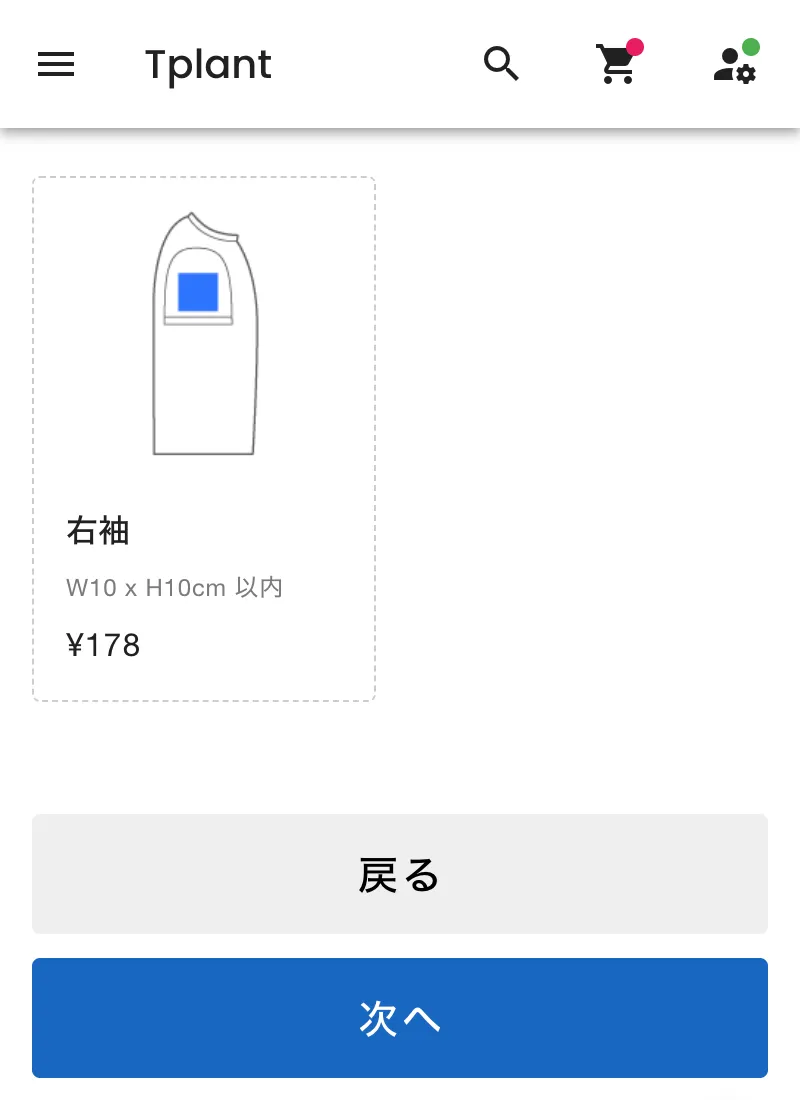
プリント位置選択画面が開いたら、プリント位置を選択し、「次へ」ボタンを押下してください。
※プリント位置は複数選択(最大4箇所)できます。
STEP3: プリント色を選択
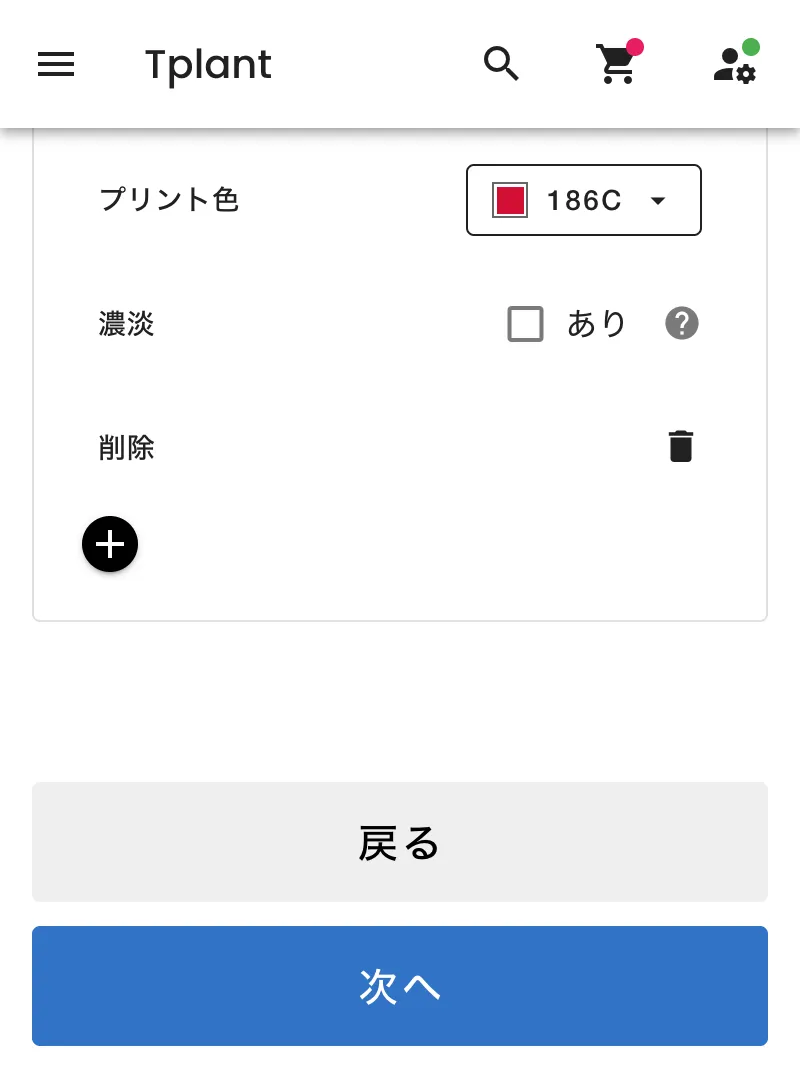
プリント色を選択してください。最大で4色まで選択できます。
グラデーションや写真のように、色の濃淡に変化がある場合は「濃淡あり」をチェックしてください。
選択が完了したら「次へ」ボタンを押下してください。
STEP4: プリント色変え設定
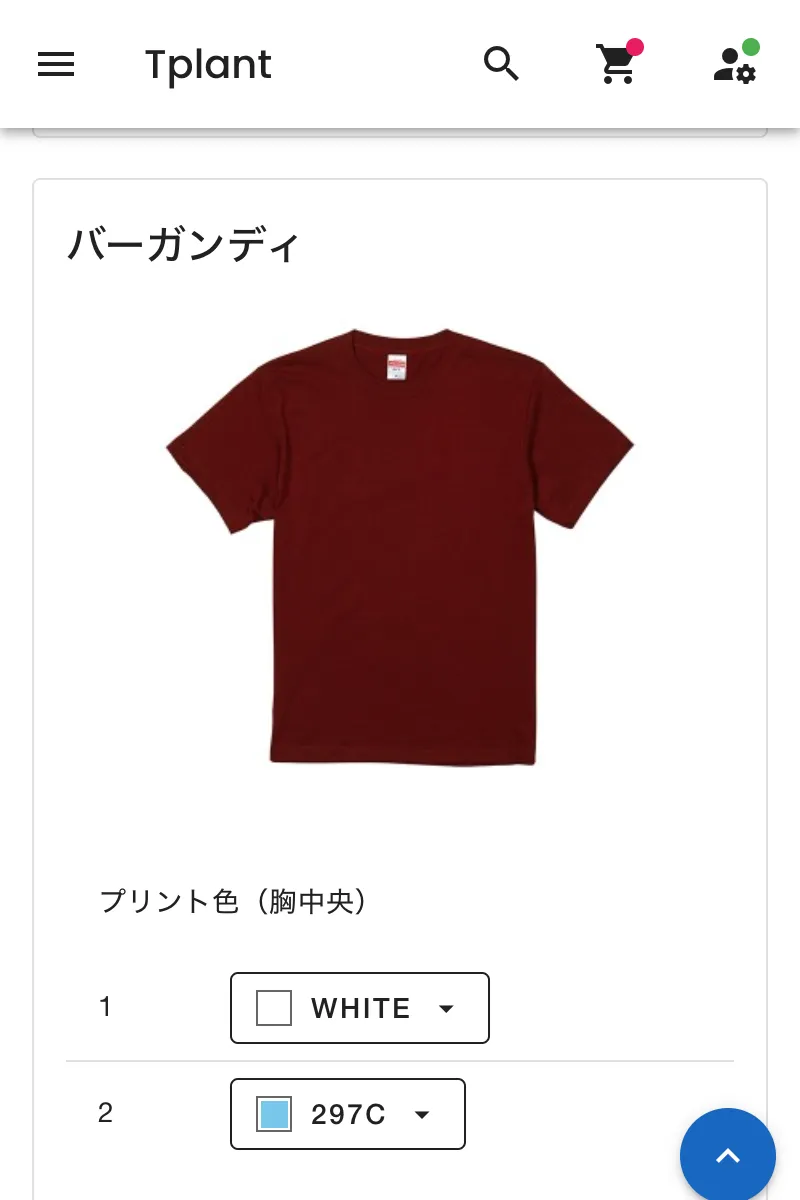
ボディカラー(アイテムの色)が複数ある場合、ボディカラーごとにプリント色を変更することができます。
色変え設定が完了したら「次へ」ボタンを押下してください。
※プリント色を変更する必要がなければ何もせずに「次へ」ボタンを押下してください。
STEP5: 入稿・見積依頼
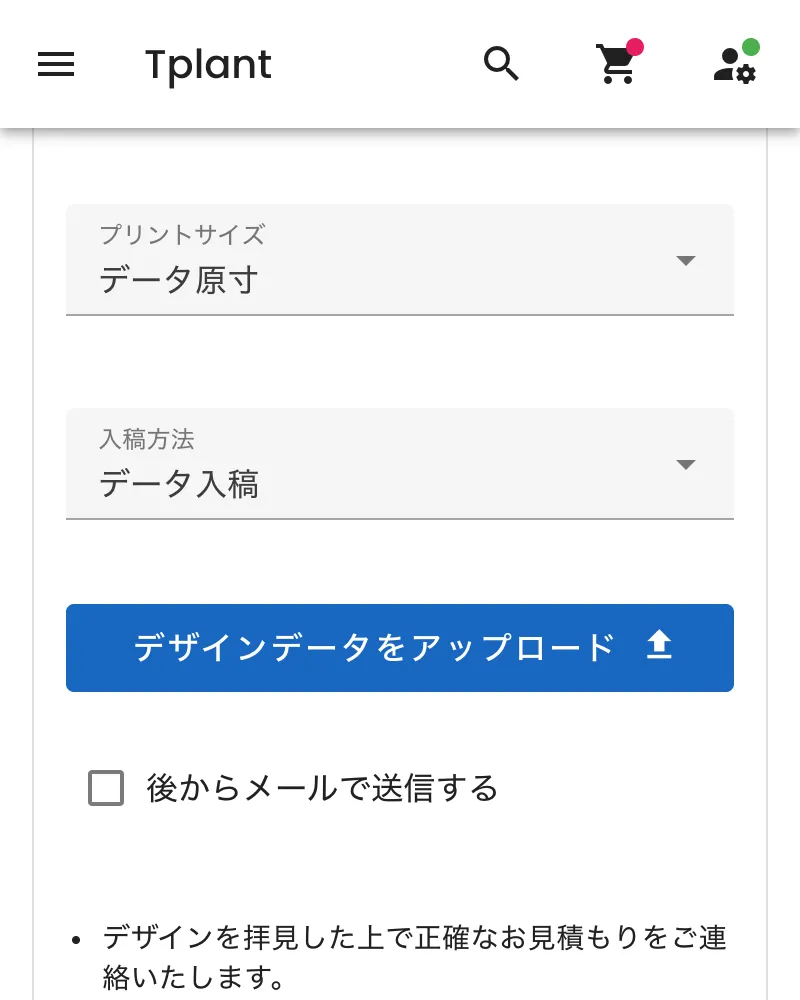
- プリントサイズを選択
お客様ご自身で仕上がりイメージデータをご用意いただく場合は、「仕上がりイメージに合わせる」を選択してください。 - 入稿方法を選択
- デザインデータをアップロード
ファイルサイズが大きいなどの理由でアップロードできない場合は「後からメールで送信する」にチェックを入れてください。 - 見積依頼を送信
ログインしていない場合は「次へ」ボタンが表示されます。「次へ」ボタンを押下するとログイン画面が開きますので、ログイン情報を入力してください。ログインが完了すると、「見積依頼を送信」ボタンが表示されるようになります。
見積依頼がサーバに届きましたら、すぐに自動返信メールを送信いたします。数分経過してもメール届かないような場合は、迷惑メールフォルダに振り分けられているか、ご登録いただいたメールアドレスが間違っている可能性があります。メールが届かない場合は、お問い合わせフォームより(お名前・メールアドレス・送信日時をご記載の上)ご連絡ください。
STEP6: ショッピングカート
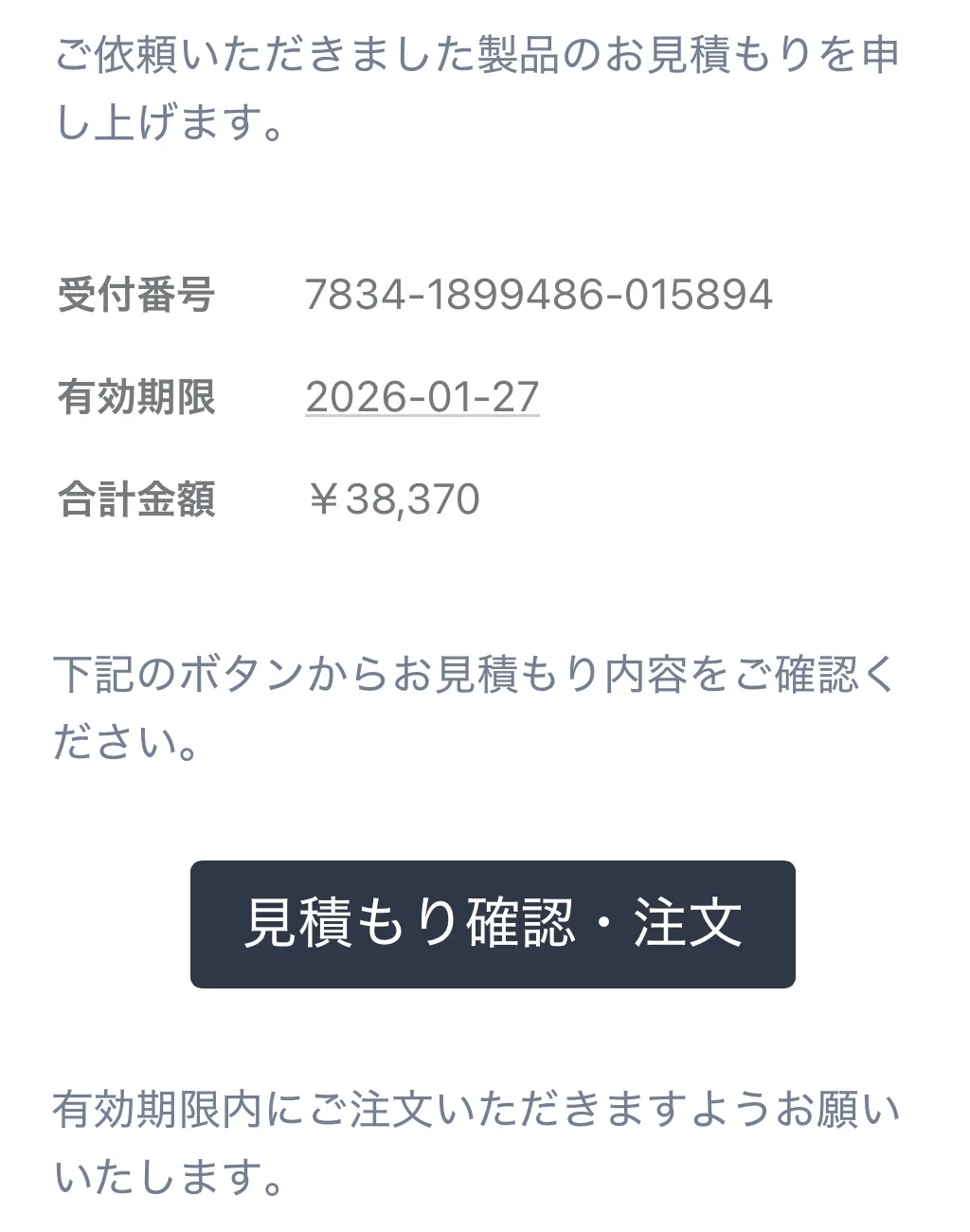
見積依頼を受付後、2営業日以内に見積確定メールを送信します。
メールに内にある「見積もり確認・注文」ボタンを押下し、「見積の詳細」ページを開いてください。
見積の詳細をご確認いただき、問題がなければ「カートに入れる」ボタンを押下してください。
ショッピングカートが開いたら、当該製品が入っていることをご確認の上、ご購入手続きにお進みください。
STEP7: 注文完了
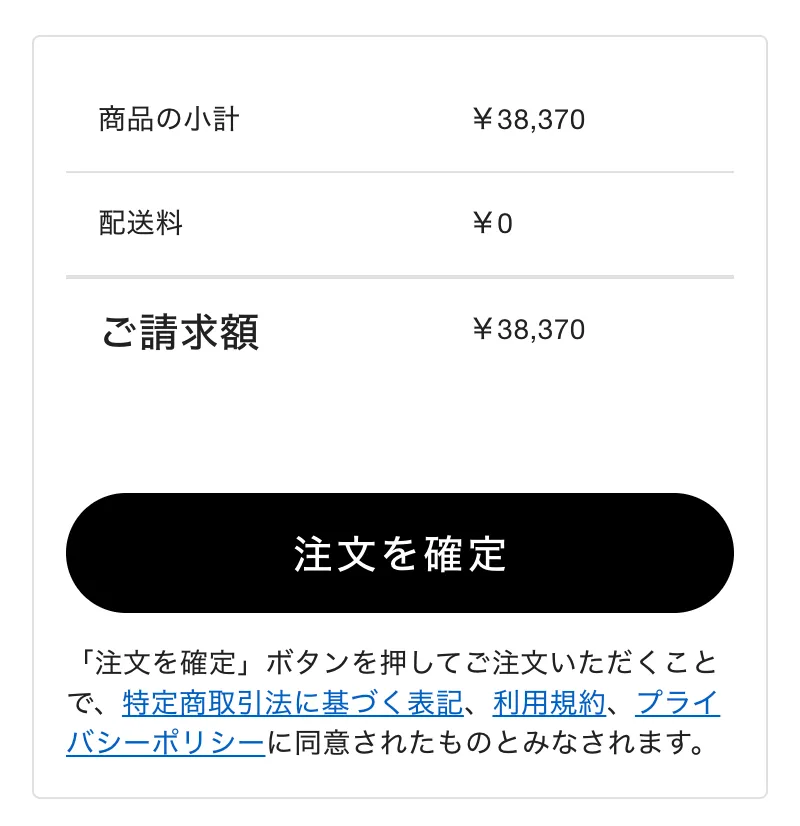
お客様情報、お届け先、お支払い方法を入力してください。全ての項目をご入力いただきましたら、内容に誤りがないことをご確認の上、「注文を確定」ボタンをクリックしてください。
ご注文が確定しましたら、すぐに「注文内容の確認(自動返信)」メールを送信いたします。
数分経過しても注文確認メール届かないような場合は、迷惑メールフォルダに振り分けられているか、ご登録いただいたメールアドレスが間違っている可能性があります。メールが届かない場合は、お問い合わせフォームより(お名前・メールアドレス・注文日時をご記載の上)ご連絡ください。
STEP8: 仕上がりイメージ校正
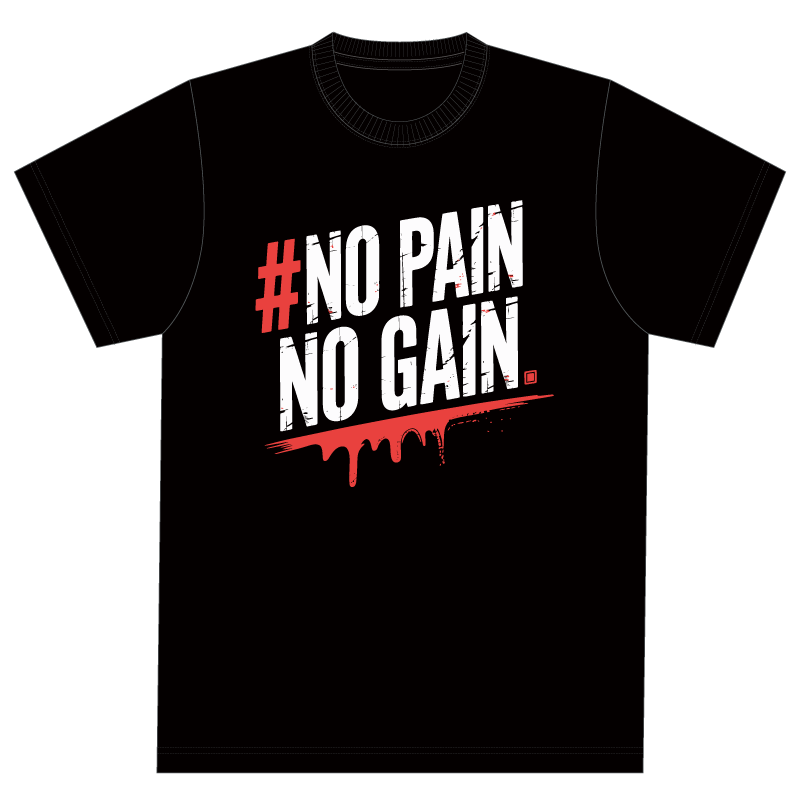
入稿データを確認後、仕上がりイメージデータを作成してメールにて送信いたします。仕上がりイメージをご確認いただき、問題がないかをお知らせください。
- 校正回数は3回までとさせていただきます。
- 校正期間が長くなると納期が遅れる場合がございますのでご了承ください。
※お客様ご自身で仕上がりイメージデータをご用意いただいた場合はこのステップは不要です。
STEP9: 制作・商品お届け

制作が完了次第、商品を発送いたします。
配送状況については、出荷完了メールに記載されたリンクからご確認ください。